Windows系统快速关闭虚拟化的方法。
此方法不包含bios设置。biso设置请参考
https://gamesafe.qq.com/article/1181.shtml
使用虚拟化测试是否开启工具CPU-V检测是否开启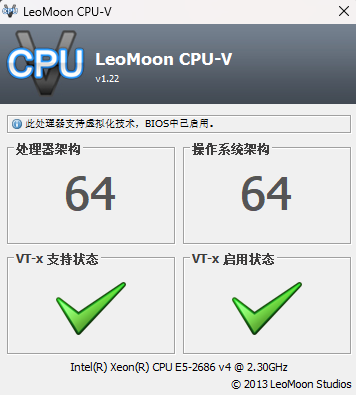
都是对号的状态就是开启的。如果有叉。
使用HyperV-off关闭,用管理员运行。
此方法不包含bios设置。biso设置请参考
https://gamesafe.qq.com/article/1181.shtml
使用虚拟化测试是否开启工具CPU-V检测是否开启
都是对号的状态就是开启的。如果有叉。
使用HyperV-off关闭,用管理员运行。
1.打开设置应用:点击任务栏上的 “开始” 按钮,选择 “设置” 图标;或者按下 “Win + I” 快捷键直接打开设置应用。
2.进入账户设置:在设置应用中,选择左侧菜单中的 “账户” 选项。
3.选择 “您的信息”:在 “账户” 页面中,点击 “您的信息” 选项。
4.切换到本地账户:在 “您的信息” 页面中,找到 “登录选项” 并点击。在 “登录选项” 页面的 “账户设置” 部分,点击 “改用本地账户登录” 按钮。
5.验证身份:系统会要求输入当前的微软账户密码以验证身份,输入密码后,点击 “下一步”。
6.设置本地账户信息:在弹出的窗口中,输入本地账户的用户名和密码。密码是可选的,但建议设置以提高安全性,完成后,点击 “下一步”。
7.确认切换:系统会提示即将切换到本地账户,点击 “退出并完成” 按钮。系统会自动注销当前账户并重新登录到本地账户。
首先,要确定你不是中毒了。
其次,win+x,powershell,输入下面的代码
Set-SystemPreference -SmartAppControlState Disabled
这个是用命令关闭应用程序控制。建议优先尝试。
用 Office 自带修复工具(推荐优先尝试)
这是最安全、最有效的方法,能自动修复损坏的 Office 文件,包括 MSOINTL.DLL。
打开「控制面板」→「程序和功能」(或 Win10/11 打开「设置」→「应用」→「已安装的应用」)。
在列表里找到你的 Microsoft Office(比如 Office 2019/365/2021),右键点击「更改」。
在弹出的窗口里,选择「快速修复」(先试这个,速度快),等待修复完成,重启电脑后再打开 Excel 试试。
如果快速修复无效,再选「联机修复」(需要联网,修复更彻底,耗时稍长),完成后重启电脑。
打开edge地址栏,输入
edge://settings/defaultBrowser
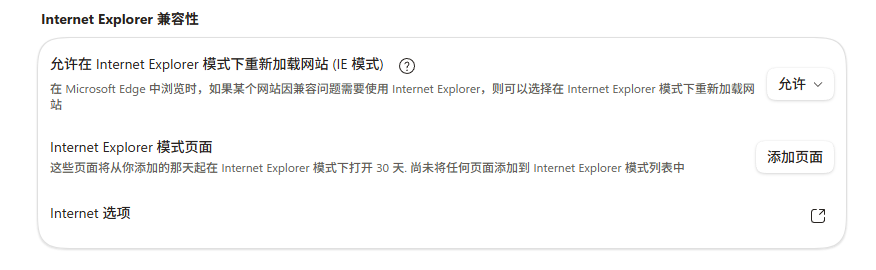
ie兼容性改成允许